ĐỌC BÁO HÀNG NGÀY.
Chào mừng quý vị đến với XUÂN ĐÀN - TOÁN - PHẦN MỀM.
Quý vị chưa đăng nhập hoặc chưa đăng ký làm thành viên, vì vậy chưa thể tải được các tư liệu của Thư viện về máy tính của mình.
Nếu chưa đăng ký, hãy đăng ký thành viên tại đây hoặc xem phim hướng dẫn tại đây
Nếu đã đăng ký rồi, quý vị có thể đăng nhập ở ngay ô bên phải.
Gốc > KHO MẸO VẶT > MẸO VẶT TIN HỌC >
Phần nào các bạn đã biết rồi thì có thể bỏ qua. Ở đây tôi sử dụng Windows XP, nếu các bạn sử dụng Vista hay OS khác thì có thể khác một chút so với hướng dẫn ở đây.
1. Cài đặt font tiếng Hoa vào máy tính:
Khi bạn vào một trang web hay nhận được một tài liệu nào đó mà khi mở ra thì toàn thấy những hình vuông khó hiểu, đó là do máy tính của bạn không có những font chữ phù hợp để đọc nội dung của văn bản đó. Nếu bạn biết chữ Hoa (hay chữ Hán) và biết chắc rằng đây là tài liệu viết bằng tiếng Trung Quốc thì bạn hãy cài đặt font tiếng Hoa vào máy tính để đọc.
Đầu tiên bạn nhấp chuột vào một trong hai nút dưới đây để tải bộ font về:
[iimglink=http://vnthuquan.net/truyen/unifont/arialuni.rar]http://i737.photobucket.com/albums/xx13/vnthidan/Button/Download.png[/iimglink] Hoặc: [iimglink=http://annonymous.online.fr/HVDic/download/HVDic-Arial.zip]http://i737.photobucket.com/albums/xx13/vnthidan/Button/Download.png[/iimglink]
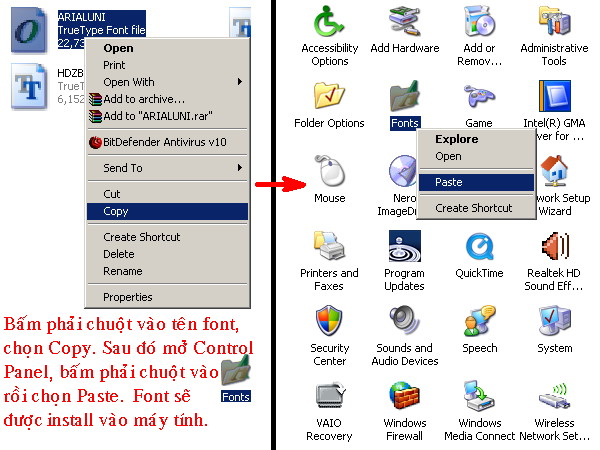
Sau khi giải nén bạn được một file tên là ARIALUNI.TTF (True Type Font). Bạn bấm phải chuột vào file này rồi chọn Copy. Sau đó bạn bấm nút Start rồi chọn Control Panel, mở thư mục Fonts rồi bấm tổ hợp phím Ctrl-V để install font vào máy tính. Hoặc các bạn có thể làm theo hình minh họa sau đây cũng được. Rất đơn giản phải không?
Bắt đầu từ lúc này, máy tính của bạn đã có thể đọc được các văn bản bằng chữ Hoa rồi đấy.
2. Gõ chữ Hoa bằng âm Phổ Thông:
Có rất nhiều cách, ở đây tôi xin hướng dẫn cách đơn giản nhất, đó là sử dụng bộ gõ có sẵn do Microsoft cung cấp.
Khi bạn cài đặt Windows vào máy tính, mặc định bộ gõ này không được đưa vào. Trước tiên bạn hãy chuẩn bị sẵn một dĩa cài đặt Windows XP. Có thể sẽ không dùng đến, nhưng một số trường hợp, trong quá trình cài đặt, máy tính sẽ yêu cầu bạn đưa dĩa CD này vào.
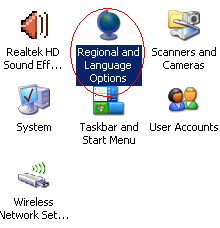
Bây giờ bạn hãy mở Control Panel rồi chọn "Regional and Language Options" như hình sau:
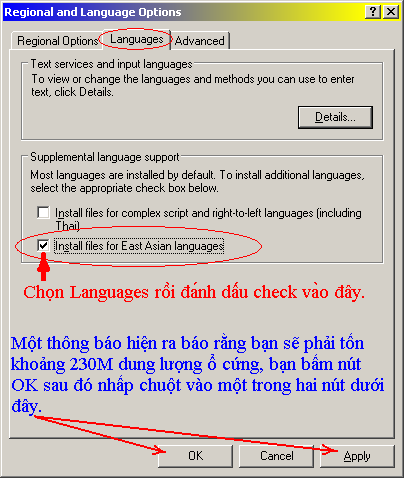

Ở bước này, máy tính của tôi không yêu cầu đưa CD Win XP vào máy, nhưng nếu máy tính của bạn muốn ngó cái đĩa này một tí thì bạn hãy nhét vào cho nó vừa lòng, rồi làm theo hướng dẫn của nó nhé.
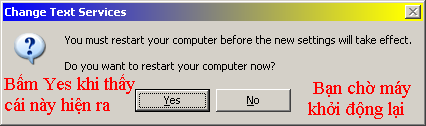
Khi thấy cái này hiện ra, bạn bấm nút Yes rồi ngồi chờ máy tính khởi động lại:
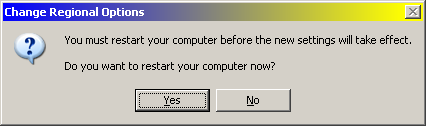
Bây giờ bạn lại vào Control Panel rồi mở Regional and Language Options, chọn Languages một lần nữa. Bạn bấm vào nút Details… rồi làm theo hướng dẫn bên dưới:
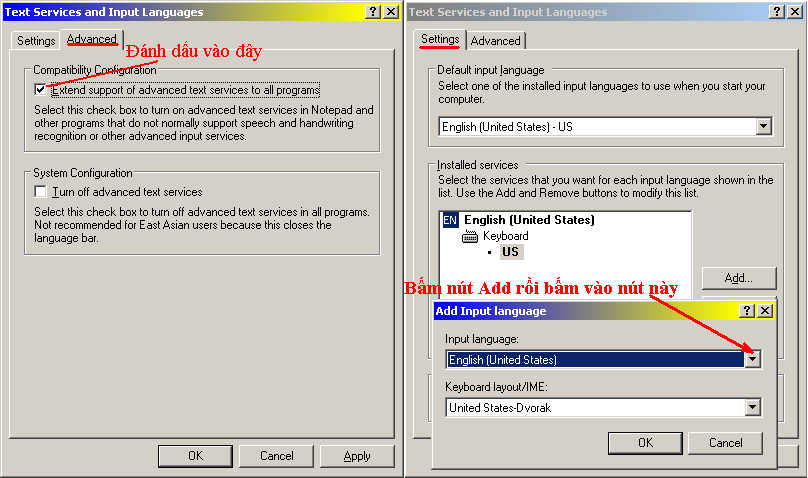
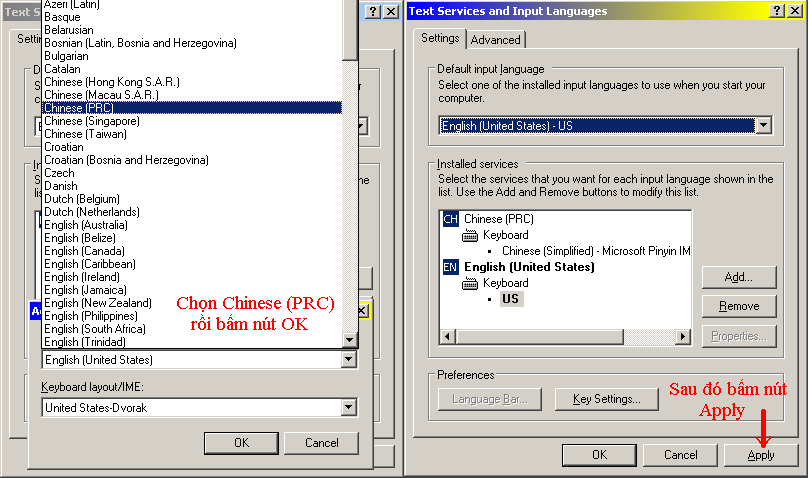
Bây giờ bạn hãy ngó lên góc trên phải của màn hình sẽ thấy một "Hộp ngôn ngữ" (Languages Bar) luôn nổi trên tất cả các cửa sổ.

Nếu không thấy thì hãy nhìn xuống thanh Taskbar, gần đồng hồ hệ thống sẽ thấy nó nằm ở đó.

Bàn phím mặc định vẫn là bàn phím tiếng Anh. Bây giờ bạn muốn chuyển sang bàn phím tiếng Hoa thì bấm tổ hợp phím Alt(trái)-Shift. Bạn nhớ là bấm phím Alt ở bên trái nhé. Đây là tổ hợp phím dùng để chuyển đổi qua lại giữa hai bàn phím English và Chinese.


Khi thấy cái này ở đỉnh màn hình hoặc ở dưới thanh Taskbar là bạn có thể gõ tiếng Hoa được rồi đấy. Nhưng đến đây, đối với những bạn chưa quen thì vẫn còn một rắc rối nhỏ. Có bạn hỏi rằng: "Tại sao tôi vẫn không gõ được tiếng Hoa? Tên Omi này chỉ nói dóc thôi…". Bây giờ bạn hãy nhìn kỹ Languages Bar lại một lần nữa nhé, nếu thấy nó như thế này thì bạn vẫn chưa thể gõ tiếng Hoa được.

Tuy là bàn phím Chinese, nhưng nếu đang ở chế độ "Anh" thì bạn chỉ có thể gõ tiếng Anh thôi. Bạn hãy nhấp chuột vào chữ "Anh" để chuyển nó thành chữ "Trung" như ở hình trên nhé. Còn một điểm nữa, các bạn lưu ý, trong khi gõ chữ Hoa thì các bạn hãy tạm tắt bộ gõ tiếng Việt đi nhé, nếu không chữ sẽ nhảy lung tung đấy.
Bây giờ đến phần hấp dẫn nhất trong bài đây, cách gõ chữ Hoa:
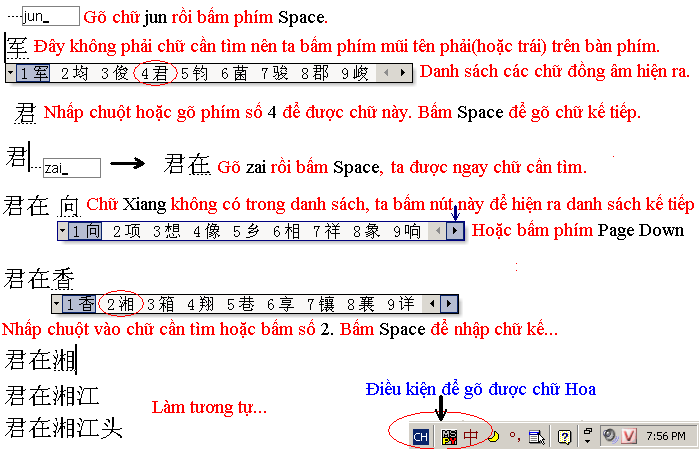
Để gõ một chữ bạn hãy gõ âm Pinyin của chữ đó. Bạn chỉ cần gõ chữ thôi chứ không cần đánh dấu. Khi gõ xong một chữ, bạn bấm phím Space (là phím dài nhất trên bàn phím) chữ Pinyin sẽ biến thành chữ Hoa. Nếu thấy đúng là chữ bạn cần thì bấm phím Space một lần nữa để gõ chữ kế tiếp. Nếu không đúng, bạn bấm phím mũi tên sang trái hoặc sang phải trên bàn phím, một danh sách các chữ cùng âm sẽ hiện ra. Nếu vẫn chưa thấy chữ bạn cần thì nhấp chuột vào mũi tên ở sát bên phải để tìm các chữ kế tiếp. Khi thấy chữ bạn cần tìm trong danh sách, bạn hãy nhấp chuột vào chữ đó hoặc gõ con số đi kèm với chữ đó (từ 1-9) rồi bấm phím Space.
Bây giờ bạn hãy mở một trình soạn thảo văn bản như Notepad hoặc Microsoft Word rồi gõ dòng chữ sau đây nhé:
越南詩壇
Yuè Nán shi tán
四海皆兄弟
Sì hăi jie xiong dì
君在湘江头
妾在湘江尾
相爱不相见
同饮湘江水
Jun zài Xiang jiang tóu
Qiè zài Xiang jiang wĕi
Xiāng ài bù xiāng jiàn
Tòng yĭn Xiang Jiang shuĭ
Dưới đây là hình minh họa cách gõ câu đầu tiên của bài thơ:
君在湘江头
Ưu điểm: Bộ gõ này có sẵn trong Windows XP và bạn có thể gõ tại bất cứ nơi nào có con trỏ nhập văn bản. Ưu điểm thứ hai là nó rất thông minh, khi bạn đã gõ một chữ nào đó, lần sau nếu gõ lại chữ đó nó sẽ đưa ra ngay chứ bạn không cần phải tìm kiếm trong danh sách nữa… Nếu sử dụng quen, bạn sẽ gõ chữ Hoa rất nhanh đấy.
Nhược điểm: Tuy đơn giản, dễ dùng nhưng cũng dễ nhầm lẫn, gây lúng túng cho người mới sử dụng. Dùng bộ gõ này tôi không gõ được chữ Phồn thể, bạn nào biết xin chỉ dùm…
Một số lưu ý:
3. Gõ chữ Hoa bằng âm Hán Việt:
Ở đây tôi xin giới thiệu bộ gõ miễn phí HanoKey 2.0 của tác giả Tống Phước Khải, chỉ hỗ trợ gõ chữ Hán trong trình soạn thảo MS-Word.
Vì sử dụng âm Hán Việt nên bộ gõ này phải kết hợp với một bộ gõ tiếng Việt như Unikey hay VietKey.
Bây giờ bạn nhấp chuột Vào đây để download bộ gõ về. Sau khi giải nén bạn được một Folder gồm các files sau:
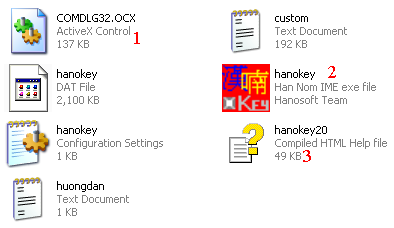
Đầu tiên, bạn hãy copy file COMDLG32.OCX (files số 1) vào thư mục:
C:WINDOWSSYSTEM32 (Windows XP).
Ở đây có sẵn bản hướng dẫn sử dụng của chính tác giả, có kèm theo hình ảnh rất chi tiết nên tôi không post bản hướng dẫn nữa, bạn hãy mở file số 3 để xem. Sau khi đọc kỹ cách sử dụng, bạn mở trình soạn thảo MS-Word, bật bộ gõ tiếng Việt lên rồi chạy file số 2 để bắt đầu nhập chữ Hán. Bộ gõ này cho phép ta nhập hai loại chữ Giản thể và Phồn thể, vì thế ta có thể sử dụng nó để bổ sung cho bộ gõ bằng âm Pinyin ở phần trên vì bộ gõ ở trên không nhập được chữ Phồn thể.
Bây giờ bạn hãy thử dùng bộ gõ HanoKey 2.0 này để viết bài thơ sau:
Nam quốc sơn hà, Nam đế cư
Tuyệt nhiên định phận tại thiên thư.
Như hà nghịch lỗ lai xâm phạm,
Nhữ đẳng hành khang thủ bại hư.
南國山河南帝居
絕然定分在天書
如何逆虜來侵犯
汝等行矼取敗虛
Nán guó shān hé Nán dì jū
Jué rán dìng fēn zài tiān shū
Rú hé nì lǔ lái qīn fàn
Rǔ děng xíng gāng qū bài xū
Chúc các bạn thành công !
Lưu ý: Một số chữ Hán, khi phiên âm ra Hán Việt có nhiều cách đọc khác nhau, vì thế trong khi nhập chữ Hán bằng HanoKey, nếu bạn không thấy hiện ra chữ cần tìm thì hãy nhập một âm khác có nghĩa tương đương.
Một số chữ có nhiều âm Hán Việt:
黄 hoàng, huỳnh
時 thì, thời
長 trường, trưởng, trướng
行hành, hạnh, hàng, hạng
Như đã nói ở trên, tôi không rành chữ Hoa cũng như Hán tự, chỉ vì lòng nhiệt tình muốn giúp đỡ các bạn đánh máy được chữ Trung Quốc nên mới liều mạng viết bài hướng dẫn này. Trong bài viết, nếu có điều chi sơ suất mong các cô chú, anh chị em và các bạn thông cảm bỏ qua và góp ý sửa chữa dùm ạ...
Các bạn có thể tải bài viết này về máy để xem bằng MS-Word bằng cách nhấp chuột vào link bên dưới:
http://www.mediafire.com/?wwkmywxnnet
Nguyễn Xuân Đàn @ 17:47 04/01/2012
Số lượt xem: 2330
Cách gõ chữ Trung Quốc bằng âm Phổ thông và âm Hán-Việt
hướng dẫn về cách cài đặt font chữ Hoa và cách gõ chữ Hoa từ bàn phím vào máy tính. Bài hướng dẫn được chia làm 3 phần:
1. Cài đặt font tiếng Hoa vào máy tính.
2. Gõ chữ Hoa bằng âm Phổ Thông.
3. Gõ chữ Hán bằng âm Hán Việt - Phụ thêm cách gõ chữ Nôm.
2. Gõ chữ Hoa bằng âm Phổ Thông.
3. Gõ chữ Hán bằng âm Hán Việt - Phụ thêm cách gõ chữ Nôm.
Phần nào các bạn đã biết rồi thì có thể bỏ qua. Ở đây tôi sử dụng Windows XP, nếu các bạn sử dụng Vista hay OS khác thì có thể khác một chút so với hướng dẫn ở đây.
1. Cài đặt font tiếng Hoa vào máy tính:
Khi bạn vào một trang web hay nhận được một tài liệu nào đó mà khi mở ra thì toàn thấy những hình vuông khó hiểu, đó là do máy tính của bạn không có những font chữ phù hợp để đọc nội dung của văn bản đó. Nếu bạn biết chữ Hoa (hay chữ Hán) và biết chắc rằng đây là tài liệu viết bằng tiếng Trung Quốc thì bạn hãy cài đặt font tiếng Hoa vào máy tính để đọc.
Đầu tiên bạn nhấp chuột vào một trong hai nút dưới đây để tải bộ font về:
[iimglink=http://vnthuquan.net/truyen/unifont/arialuni.rar]http://i737.photobucket.com/albums/xx13/vnthidan/Button/Download.png[/iimglink] Hoặc: [iimglink=http://annonymous.online.fr/HVDic/download/HVDic-Arial.zip]http://i737.photobucket.com/albums/xx13/vnthidan/Button/Download.png[/iimglink]

Sau khi giải nén bạn được một file tên là ARIALUNI.TTF (True Type Font). Bạn bấm phải chuột vào file này rồi chọn Copy. Sau đó bạn bấm nút Start rồi chọn Control Panel, mở thư mục Fonts rồi bấm tổ hợp phím Ctrl-V để install font vào máy tính. Hoặc các bạn có thể làm theo hình minh họa sau đây cũng được. Rất đơn giản phải không?
Bắt đầu từ lúc này, máy tính của bạn đã có thể đọc được các văn bản bằng chữ Hoa rồi đấy.
2. Gõ chữ Hoa bằng âm Phổ Thông:
Có rất nhiều cách, ở đây tôi xin hướng dẫn cách đơn giản nhất, đó là sử dụng bộ gõ có sẵn do Microsoft cung cấp.
Khi bạn cài đặt Windows vào máy tính, mặc định bộ gõ này không được đưa vào. Trước tiên bạn hãy chuẩn bị sẵn một dĩa cài đặt Windows XP. Có thể sẽ không dùng đến, nhưng một số trường hợp, trong quá trình cài đặt, máy tính sẽ yêu cầu bạn đưa dĩa CD này vào.
Bây giờ bạn hãy mở Control Panel rồi chọn "Regional and Language Options" như hình sau:
Ở bước này, máy tính của tôi không yêu cầu đưa CD Win XP vào máy, nhưng nếu máy tính của bạn muốn ngó cái đĩa này một tí thì bạn hãy nhét vào cho nó vừa lòng, rồi làm theo hướng dẫn của nó nhé.
Khi thấy cái này hiện ra, bạn bấm nút Yes rồi ngồi chờ máy tính khởi động lại:
Bây giờ bạn lại vào Control Panel rồi mở Regional and Language Options, chọn Languages một lần nữa. Bạn bấm vào nút Details… rồi làm theo hướng dẫn bên dưới:
Bây giờ bạn hãy ngó lên góc trên phải của màn hình sẽ thấy một "Hộp ngôn ngữ" (Languages Bar) luôn nổi trên tất cả các cửa sổ.
Nếu không thấy thì hãy nhìn xuống thanh Taskbar, gần đồng hồ hệ thống sẽ thấy nó nằm ở đó.
Bàn phím mặc định vẫn là bàn phím tiếng Anh. Bây giờ bạn muốn chuyển sang bàn phím tiếng Hoa thì bấm tổ hợp phím Alt(trái)-Shift. Bạn nhớ là bấm phím Alt ở bên trái nhé. Đây là tổ hợp phím dùng để chuyển đổi qua lại giữa hai bàn phím English và Chinese.
Khi thấy cái này ở đỉnh màn hình hoặc ở dưới thanh Taskbar là bạn có thể gõ tiếng Hoa được rồi đấy. Nhưng đến đây, đối với những bạn chưa quen thì vẫn còn một rắc rối nhỏ. Có bạn hỏi rằng: "Tại sao tôi vẫn không gõ được tiếng Hoa? Tên Omi này chỉ nói dóc thôi…". Bây giờ bạn hãy nhìn kỹ Languages Bar lại một lần nữa nhé, nếu thấy nó như thế này thì bạn vẫn chưa thể gõ tiếng Hoa được.
Tuy là bàn phím Chinese, nhưng nếu đang ở chế độ "Anh" thì bạn chỉ có thể gõ tiếng Anh thôi. Bạn hãy nhấp chuột vào chữ "Anh" để chuyển nó thành chữ "Trung" như ở hình trên nhé. Còn một điểm nữa, các bạn lưu ý, trong khi gõ chữ Hoa thì các bạn hãy tạm tắt bộ gõ tiếng Việt đi nhé, nếu không chữ sẽ nhảy lung tung đấy.
Bây giờ đến phần hấp dẫn nhất trong bài đây, cách gõ chữ Hoa:
Để gõ một chữ bạn hãy gõ âm Pinyin của chữ đó. Bạn chỉ cần gõ chữ thôi chứ không cần đánh dấu. Khi gõ xong một chữ, bạn bấm phím Space (là phím dài nhất trên bàn phím) chữ Pinyin sẽ biến thành chữ Hoa. Nếu thấy đúng là chữ bạn cần thì bấm phím Space một lần nữa để gõ chữ kế tiếp. Nếu không đúng, bạn bấm phím mũi tên sang trái hoặc sang phải trên bàn phím, một danh sách các chữ cùng âm sẽ hiện ra. Nếu vẫn chưa thấy chữ bạn cần thì nhấp chuột vào mũi tên ở sát bên phải để tìm các chữ kế tiếp. Khi thấy chữ bạn cần tìm trong danh sách, bạn hãy nhấp chuột vào chữ đó hoặc gõ con số đi kèm với chữ đó (từ 1-9) rồi bấm phím Space.
Bây giờ bạn hãy mở một trình soạn thảo văn bản như Notepad hoặc Microsoft Word rồi gõ dòng chữ sau đây nhé:
越南詩壇
Yuè Nán shi tán
四海皆兄弟
Sì hăi jie xiong dì
君在湘江头
妾在湘江尾
相爱不相见
同饮湘江水
Jun zài Xiang jiang tóu
Qiè zài Xiang jiang wĕi
Xiāng ài bù xiāng jiàn
Tòng yĭn Xiang Jiang shuĭ
Dưới đây là hình minh họa cách gõ câu đầu tiên của bài thơ:
君在湘江头
Ưu điểm: Bộ gõ này có sẵn trong Windows XP và bạn có thể gõ tại bất cứ nơi nào có con trỏ nhập văn bản. Ưu điểm thứ hai là nó rất thông minh, khi bạn đã gõ một chữ nào đó, lần sau nếu gõ lại chữ đó nó sẽ đưa ra ngay chứ bạn không cần phải tìm kiếm trong danh sách nữa… Nếu sử dụng quen, bạn sẽ gõ chữ Hoa rất nhanh đấy.
Nhược điểm: Tuy đơn giản, dễ dùng nhưng cũng dễ nhầm lẫn, gây lúng túng cho người mới sử dụng. Dùng bộ gõ này tôi không gõ được chữ Phồn thể, bạn nào biết xin chỉ dùm…
Một số lưu ý:
1. Tắt bộ gõ tiếng Việt trong khi gõ chữ Hoa.
2. Muốn gõ tiếng Anh ta bấm phím Shift trên bàn phím hoặc nhấp chuột vào chữ 中 để chuyển thành chữ 英. Để gõ tiếng Hoa ta làm ngược lại.
3. Muốn gõ tiếng Việt ta bấm tổ hợp phím Alt(trái)-Shift để chuyển bàn phím Chinese sang English rồi bật bộ gõ tiếng Việt lên. Bấm Alt(trái)-Shift một lần nữa để trở về bàn phím Chinese.
2. Muốn gõ tiếng Anh ta bấm phím Shift trên bàn phím hoặc nhấp chuột vào chữ 中 để chuyển thành chữ 英. Để gõ tiếng Hoa ta làm ngược lại.
3. Muốn gõ tiếng Việt ta bấm tổ hợp phím Alt(trái)-Shift để chuyển bàn phím Chinese sang English rồi bật bộ gõ tiếng Việt lên. Bấm Alt(trái)-Shift một lần nữa để trở về bàn phím Chinese.
3. Gõ chữ Hoa bằng âm Hán Việt:
Ở đây tôi xin giới thiệu bộ gõ miễn phí HanoKey 2.0 của tác giả Tống Phước Khải, chỉ hỗ trợ gõ chữ Hán trong trình soạn thảo MS-Word.
Vì sử dụng âm Hán Việt nên bộ gõ này phải kết hợp với một bộ gõ tiếng Việt như Unikey hay VietKey.
Bây giờ bạn nhấp chuột Vào đây để download bộ gõ về. Sau khi giải nén bạn được một Folder gồm các files sau:
Đầu tiên, bạn hãy copy file COMDLG32.OCX (files số 1) vào thư mục:
C:WINDOWSSYSTEM32 (Windows XP).
Ở đây có sẵn bản hướng dẫn sử dụng của chính tác giả, có kèm theo hình ảnh rất chi tiết nên tôi không post bản hướng dẫn nữa, bạn hãy mở file số 3 để xem. Sau khi đọc kỹ cách sử dụng, bạn mở trình soạn thảo MS-Word, bật bộ gõ tiếng Việt lên rồi chạy file số 2 để bắt đầu nhập chữ Hán. Bộ gõ này cho phép ta nhập hai loại chữ Giản thể và Phồn thể, vì thế ta có thể sử dụng nó để bổ sung cho bộ gõ bằng âm Pinyin ở phần trên vì bộ gõ ở trên không nhập được chữ Phồn thể.
Bây giờ bạn hãy thử dùng bộ gõ HanoKey 2.0 này để viết bài thơ sau:
Nam quốc sơn hà, Nam đế cư
Tuyệt nhiên định phận tại thiên thư.
Như hà nghịch lỗ lai xâm phạm,
Nhữ đẳng hành khang thủ bại hư.
南國山河南帝居
絕然定分在天書
如何逆虜來侵犯
汝等行矼取敗虛
Nán guó shān hé Nán dì jū
Jué rán dìng fēn zài tiān shū
Rú hé nì lǔ lái qīn fàn
Rǔ děng xíng gāng qū bài xū
Chúc các bạn thành công !
Lưu ý: Một số chữ Hán, khi phiên âm ra Hán Việt có nhiều cách đọc khác nhau, vì thế trong khi nhập chữ Hán bằng HanoKey, nếu bạn không thấy hiện ra chữ cần tìm thì hãy nhập một âm khác có nghĩa tương đương.
Một số chữ có nhiều âm Hán Việt:
黄 hoàng, huỳnh
時 thì, thời
長 trường, trưởng, trướng
行hành, hạnh, hàng, hạng
Như đã nói ở trên, tôi không rành chữ Hoa cũng như Hán tự, chỉ vì lòng nhiệt tình muốn giúp đỡ các bạn đánh máy được chữ Trung Quốc nên mới liều mạng viết bài hướng dẫn này. Trong bài viết, nếu có điều chi sơ suất mong các cô chú, anh chị em và các bạn thông cảm bỏ qua và góp ý sửa chữa dùm ạ...
Các bạn có thể tải bài viết này về máy để xem bằng MS-Word bằng cách nhấp chuột vào link bên dưới:
http://www.mediafire.com/?wwkmywxnnet
Sưu tầm
Nguyễn Xuân Đàn @ 17:47 04/01/2012
Số lượt xem: 2330
Số lượt thích:
0 người
- MẪU VĂN BẢN MIỄN PHÍ (3000 MẪU HỢP ĐỒNG, MẪU BÁO CÁO, MẪU ĐƠN THÔNG DỤNG) (05/10/11)
- Hướng dẫn sử dụng UniKey 3.5 (12/09/11)
- CÁCH ĐÁNH TIẾNG VIỆT CÓ DẤU TRONG PHẦN MỀM MATHTYPE (từ 6.0 trở lên) (18/08/11)
- CÁCH CHÈN BẢN NHẠC VÀO WORD (17/08/11)
- CÁC KÍ TỰ ĐẶC BIỆT TRONG WORD (15/08/11)
Cách gõ chữ Trung Quốc bằng âm Phổ thông và âm Hán-Việt